تحديث سبتمبر 2026: لا توجد إعدادات DNS أو «كود سري» يضمن مضاعفة سرعة 4G على موبيليس أو جازي أو أوريدو. سرعة بيانات الهاتف تعتمد أساسًا على تغطية الشبكة، ازدحام الخلية، جودة الإشارة، ترددات الهاتف والباقـة المستخدمة.
خطوات آمنة إذا كان 4G بطيئًا على أندرويد
- أعد تشغيل الهاتف. Google تضع إعادة التشغيل ضمن أول خطوات إصلاح اتصال الإنترنت.
- تأكد أن بيانات الهاتف مفعلة وأن رمز 4G/LTE أو 5G ظاهر بجانب إشارة الشبكة.
- جرّب وضع الطيران لمدة نحو 10 ثوانٍ ثم أوقفه، لإجبار الهاتف على إعادة الاتصال بالشبكة.
- اختبر في مكان آخر أو قرب نافذة؛ ضعف التغطية داخل المباني قد يكون السبب.
- أوقف VPN مؤقتًا للمقارنة إذا كنت تستخدمه؛ بعض خدمات VPN قد تخفض السرعة.
- أوقف التنزيلات والتحديثات في الخلفية أثناء اختبار السرعة حتى تعرف سرعة الاتصال الفعلية.
- استخدم إعداد APN الافتراضي للمشغل. لا تدخل APN أو Proxy عشوائيًا من مواقع غير رسمية.
- إذا كانت المشكلة مستمرة في أكثر من مكان، تواصل مع المشغل للتحقق من الشريحة والتغطية والخدمة.
هل تغيير DNS يسرّع 4G؟
DNS يحوّل أسماء المواقع إلى عناوين IP. قد يغيّر زمن بدء فتح اسم موقع في بعض الحالات، لكنه لا يزيد السعة الراديوية أو سرعة تحميل 4G نفسها. لذلك لا نعرض تغيير DNS كطريقة مضمونة «لتسريع الإنترنت».
وماذا عن تحويل DHCP إلى Static؟
هذه الخطوة تخص اتصال Wi‑Fi المحلي في كثير من واجهات Android، وليست وسيلة لرفع سرعة شبكة 4G الخلوية. النسخة القديمة خلطت بين إعدادات Wi‑Fi وبيانات الهاتف، لذلك حُذفت هذه النصيحة كحل عام لـ4G.
كيف تقارن بشكل صحيح؟
اختبر الهاتف في المكان نفسه وفي أوقات مختلفة، ثم قارن النتائج قبل وبعد إعادة الاتصال بالشبكة. إذا كان الانخفاض يحدث في ساعات الازدحام فقط، فغالبًا السبب سعة الشبكة المحلية وليس إعدادًا داخل الهاتف.
المصدر الرسمي
Google: إصلاح مشاكل الاتصال بالإنترنت على أجهزة Android
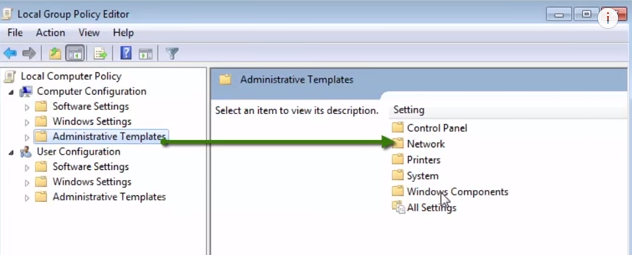
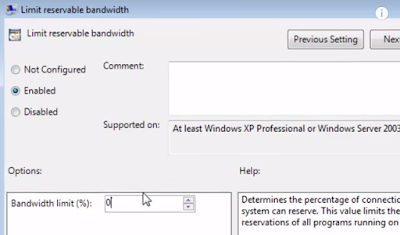
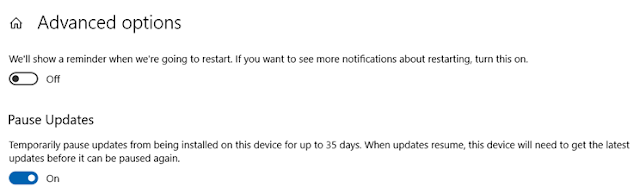
ملاحظة: الصور القديمة محفوظة أدناه كمرجع لواجهة Android التي كانت مستخدمة وقت نشر المقال؛ قد تختلف أسماء القوائم حسب إصدار Android والشركة المصنعة.
الصور الأصلية